控制指南
使用鍵盤控制 Yandex Music
Chrome 可讓您為 YM Bridge 指令指定自訂按鍵,並選擇哪些核心播放控制可在瀏覽器外使用。
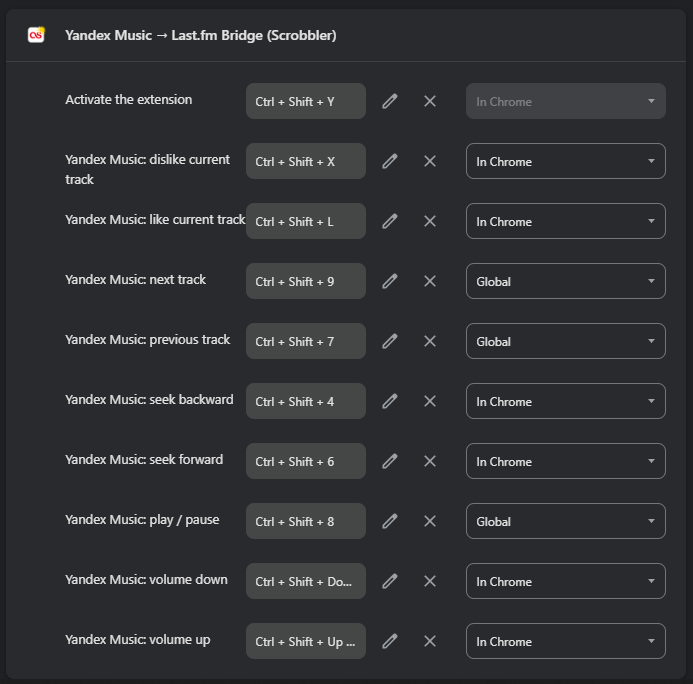
開啟 Chrome 快速鍵設定
在網址列輸入 chrome://extensions/shortcuts。找到 Yandex Music to Last.fm Bridge,按一下指令旁的鉛筆,再按下所需的組合鍵。
此頁面和快速鍵儲存均由 Chrome 管理。YM Bridge 無法在背景替換已被占用的按鍵。
實用的按鍵配置
數字配置容易記憶:7 為上一首,8 為播放或暫停,9 為下一首,4 和 6 為後退和前進。使用 L 表示喜歡,使用 X 表示不喜歡。
加入 Ctrl + Shift 可減少與一般輸入和常用瀏覽器指令的衝突。音量可設定為 Ctrl + Shift + 向上鍵和向下鍵。
全域或僅限 Chrome
若要在其他應用程式位於前景時操作,請將 Play / pause、Next track 和 Previous track 設為 Global。喜歡、不喜歡、定位進度和音量可保留為 In Chrome。
Yandex Music 分頁仍需保持開啟。Global 只會改變快速鍵可被接收的範圍,不會啟動音樂網站。
解決快速鍵衝突
如果 Chrome 拒絕某個組合鍵或按下後沒有反應,可能是其他擴充功能或作業系統已占用該按鍵。請選擇其他按鍵並在播放時測試。
如果快速鍵已儲存但曲目沒有回應,請開啟 Tools 並執行 Control health。頁面連線過期時,使用 Repair controls 或重新載入 Yandex Music 分頁。