設定ガイド
Yandex Music を Last.fm に接続する
YM Bridge は開いている Yandex Music タブの曲を読み取り、条件を満たした再生を Last.fm アカウントへ送ります。配信は引き続き拡張機能が管理します。
始める前に
- Chrome を使用し、Yandex Music をタブで開いたままにします。
- Chrome ウェブストアから YM Bridge をインストールします。
- Last.fm アカウントを用意します。スクロブリングに Windows companion は不要です。
Last.fm アカウントを接続
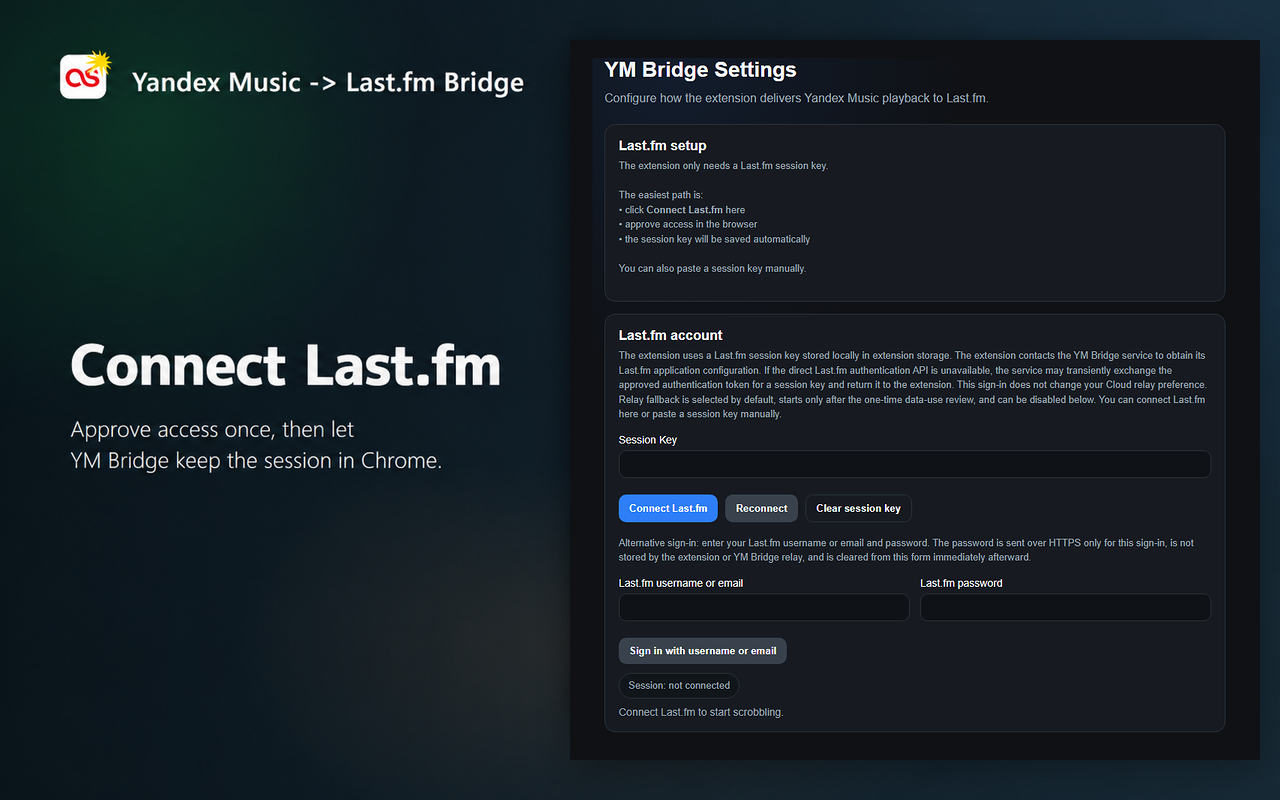
- YM Bridge のサイドパネルを開き、Tools を展開して Settings、続いて Extension settings を開きます。
- Last.fm setup で Connect Last.fm を押します。
- Last.fm でアクセスを許可します。返されたセッションキーは Chrome 拡張機能ストレージに保存されます。
- パネルに戻り、Last.fm が connected と表示されることを確認します。
配信を確認
Yandex Music で曲を再生してサイドパネルを開きます。曲名、アーティスト、配信先が表示されます。通常のネットワークでは direct to Last.fm と表示されます。
現在の曲をリアルタイム処理している間は、キューが空でも正常です。条件を満たした再生が送信されると Last delivery が更新され、Last.fm の履歴に曲が表示されます。
通常のログインが使えない場合
まず Connect Last.fm を試してください。直接認証 API に接続できない場合、YM Bridge は承認済みトークンの交換をサービス経由で完了できます。
ユーザー名またはメールとパスワードを使う代替フォームは、ボタンを押したときだけ動作します。認証情報は Last.fm セッションキー取得のため HTTPS で一度だけ送られ、パスワードはフォームから消去され、拡張機能には保存されず、relay にも意図的に記録されません。完全な流れはプライバシーポリシーをご覧ください。