Посібник з керування
Керуйте Yandex Music із клавіатури
Chrome дає змогу призначити власні клавіші командам YM Bridge і вибрати, які основні елементи керування працюватимуть поза браузером.
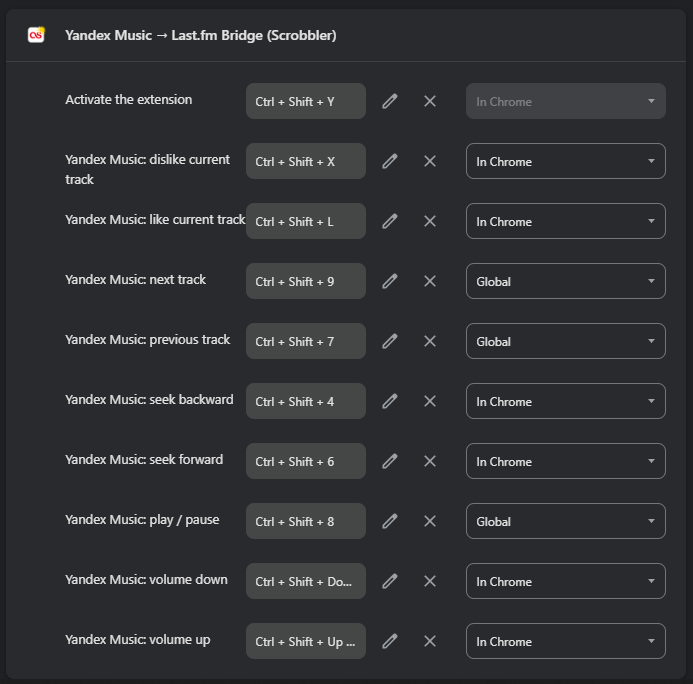
Відкрийте гарячі клавіші Chrome
Введіть chrome://extensions/shortcuts в адресному рядку. Знайдіть Yandex Music to Last.fm Bridge, натисніть олівець біля команди та введіть потрібне поєднання.
Цією сторінкою і збереженням призначень керує Chrome. YM Bridge не може непомітно замінити клавішу, яку вже використовують.
Практична схема клавіш
Цифрову схему легко запам'ятати: 7 — попередній трек, 8 — відтворення або пауза, 9 — наступний трек, а 4 і 6 — перемотування назад і вперед. Використовуйте L для вподобання та X для дизлайка.
Ctrl + Shift зменшує конфлікти зі звичайним введенням і поширеними командами браузера. Для гучності можна призначити Ctrl + Shift + стрілка вгору та стрілка вниз.
Глобально або лише в Chrome
Установіть Play / pause, Next track і Previous track як Global, якщо вони мають працювати, коли активна інша програма. Вподобання, дизлайк, перемотування та гучність можуть залишатися в режимі In Chrome.
Вкладка Yandex Music усе одно має бути відкритою. Global змінює лише місце приймання клавіші й не запускає музичний сайт.
Усуньте конфлікти
Якщо Chrome відхиляє поєднання або воно не реагує, клавіша може вже використовуватися іншим розширенням чи операційною системою. Виберіть іншу та перевірте її під час відтворення.
Якщо поєднання збережене, але трек не реагує, відкрийте Tools і запустіть Control health. Для застарілого з'єднання зі сторінкою скористайтеся Repair controls або перезавантажте вкладку Yandex Music.