Przewodnik po sterowaniu
Steruj Yandex Music z klawiatury
Chrome pozwala przypisać własne klawisze do poleceń YM Bridge i wskazać, które podstawowe funkcje mają działać poza przeglądarką.
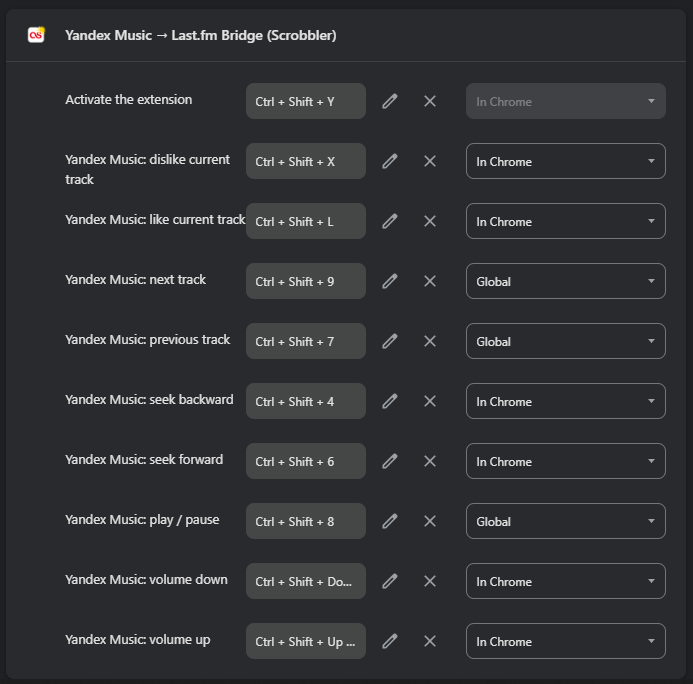
Otwórz skróty Chrome
Wpisz chrome://extensions/shortcuts w pasku adresu. Znajdź Yandex Music to Last.fm Bridge, naciśnij ołówek przy poleceniu i wpisz wybraną kombinację.
Ta strona i zapis przypisań są obsługiwane przez Chrome. YM Bridge nie może po cichu zastąpić klawisza używanego już gdzie indziej.
Praktyczny układ klawiszy
Układ numeryczny łatwo zapamiętać: 7 to poprzedni utwór, 8 odtwarzanie lub pauza, 9 następny utwór, a 4 i 6 przewijanie wstecz i do przodu. Użyj L dla polubienia i X dla niepolubienia.
Ctrl + Shift ogranicza konflikty ze zwykłym pisaniem i popularnymi poleceniami przeglądarki. Głośność można przypisać do Ctrl + Shift + strzałka w górę i strzałka w dół.
Globalnie lub tylko w Chrome
Ustaw Play / pause, Next track i Previous track jako Global, jeśli mają działać także w czasie korzystania z innej aplikacji. Polubienie, niepolubienie, przewijanie i głośność mogą pozostać w trybie In Chrome.
Karta Yandex Music nadal musi być otwarta. Tryb globalny zmienia tylko miejsce odbierania skrótu i nie uruchamia strony muzycznej.
Rozwiązywanie konfliktów
Jeśli Chrome odrzuca kombinację lub nie reaguje, klawisz może być używany przez inne rozszerzenie albo system operacyjny. Wybierz inny i sprawdź go podczas odtwarzania.
Jeśli skrót został zapisany, ale utwór nie reaguje, otwórz Tools i uruchom Control health. Przy nieaktualnym połączeniu ze stroną użyj Repair controls albo odśwież kartę Yandex Music.