Guía de configuración
Conectar Yandex Music con Last.fm
YM Bridge lee la pista de una pestaña abierta de Yandex Music y envía las escuchas válidas a tu cuenta de Last.fm. La extensión sigue controlando la entrega.
Antes de empezar
- Usa Chrome y mantén Yandex Music abierto en una pestaña.
- Instala YM Bridge desde Chrome Web Store.
- Ten preparada una cuenta de Last.fm. El companion de Windows no es necesario para el scrobbling.
Conecta tu cuenta de Last.fm
- Abre el panel lateral de YM Bridge, despliega Tools, elige Settings y abre Extension settings.
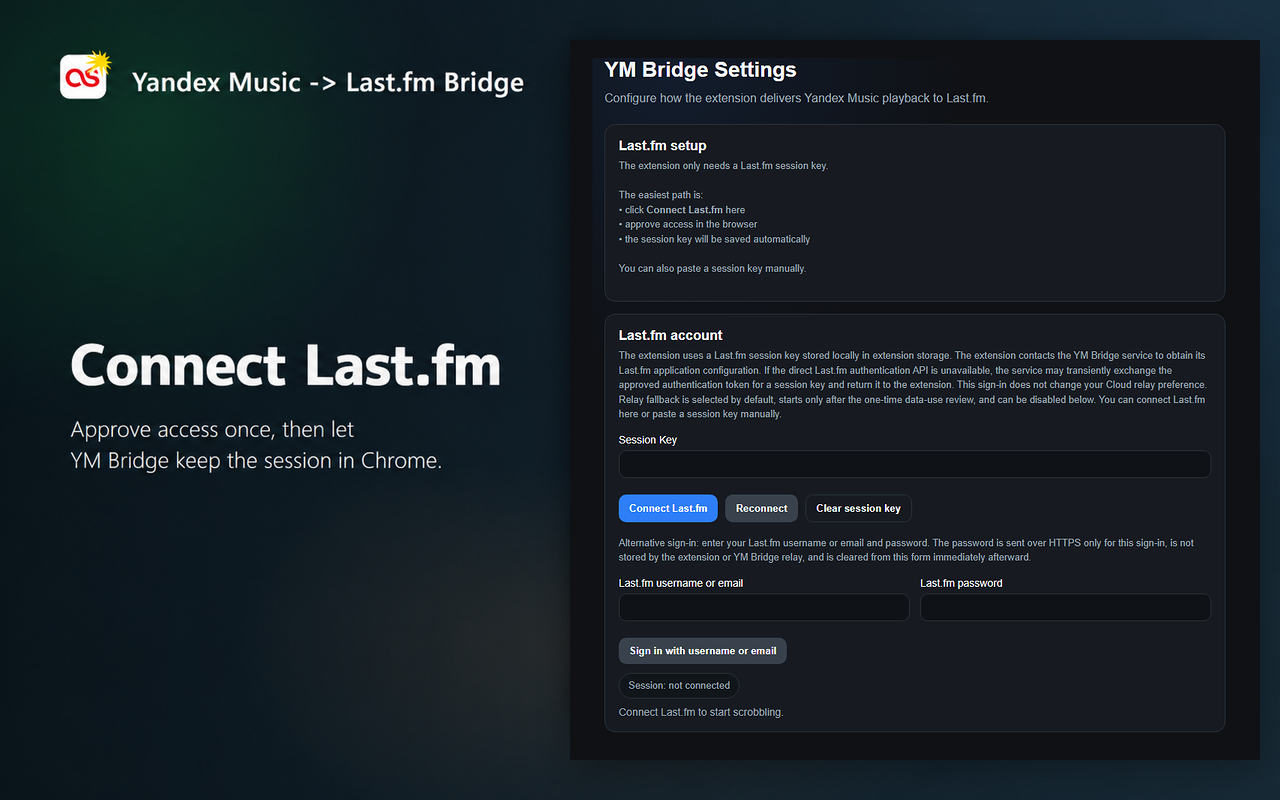
- En Last.fm setup, pulsa Connect Last.fm.
- Aprueba el acceso en Last.fm. La extensión guarda la clave de sesión devuelta en el almacenamiento de Chrome.
- Vuelve al panel y confirma que Last.fm aparece como connected.
Verifica la entrega
Inicia una pista en Yandex Music y abre el panel lateral. Deben aparecer título, artista y destino de entrega. Con acceso normal a la red, se muestra direct to Last.fm.
Una cola vacía puede ser normal mientras la pista actual se procesa en directo. Tras enviar una escucha válida, se actualiza Last delivery y la pista aparece en tu historial de Last.fm.
Si el inicio de sesión normal no está disponible
Prueba primero Connect Last.fm. Si no se puede acceder a la API directa de autenticación, YM Bridge puede completar mediante su servicio el intercambio del token aprobado.
El formulario alternativo con usuario o correo y contraseña solo se ejecuta al pulsar su botón. Las credenciales se envían una vez por HTTPS para obtener una clave de sesión de Last.fm; la contraseña se borra del formulario, no se guarda en la extensión ni se registra intencionadamente en el relay. Consulta el flujo completo en la Política de privacidad.