Steuerungsanleitung
Yandex Music mit der Tastatur steuern
Chrome lässt Sie eigene Tasten für YM-Bridge-Befehle vergeben und festlegen, welche wichtigen Transporttasten außerhalb des Browsers funktionieren.
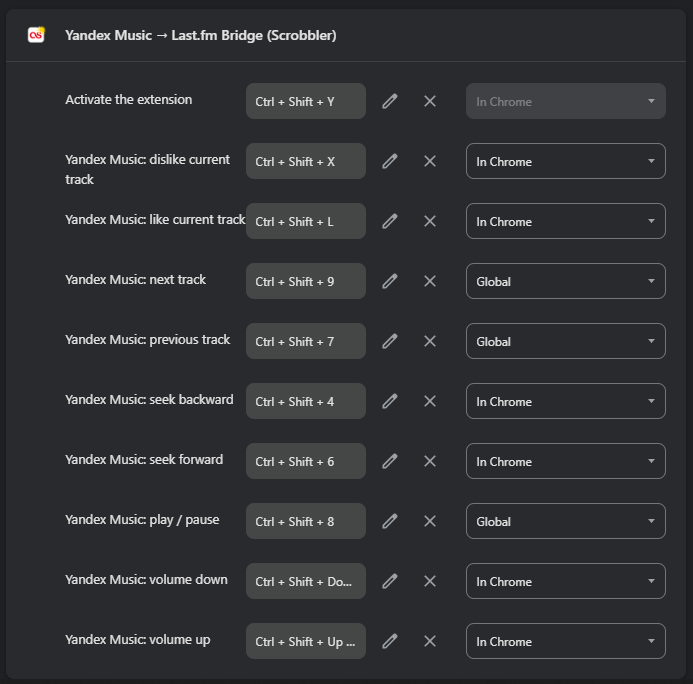
Chrome-Tastenkürzel öffnen
Geben Sie chrome://extensions/shortcuts in die Adresszeile ein. Suchen Sie Yandex Music to Last.fm Bridge, drücken Sie den Stift neben einem Befehl und geben Sie die gewünschte Kombination ein.
Chrome verwaltet diese Seite und speichert die Belegung. YM Bridge kann eine bereits verwendete Taste nicht unbemerkt ersetzen.
Eine praktische Tastenbelegung
Ein Ziffernblock ist leicht zu merken: 7 vorheriger Titel, 8 Wiedergabe oder Pause, 9 nächster Titel sowie 4 und 6 zum Zurück- und Vorspulen. Verwenden Sie L für Like und X für Dislike.
Strg + Umschalt vermeidet Konflikte mit normaler Eingabe und häufigen Browserbefehlen. Die Lautstärke kann mit Strg + Umschalt + Pfeil hoch und Pfeil runter gesteuert werden.
Global oder nur in Chrome
Stellen Sie Wiedergabe/Pause, Nächster und Vorheriger auf Global, wenn sie auch bei aktiver anderer Anwendung funktionieren sollen. Like, Dislike, Titelsuche und Lautstärke können in In Chrome bleiben, solange kein systemweiter Zugriff nötig ist.
Der Yandex-Music-Tab muss trotzdem geöffnet sein. Global ändert nur, wo die Taste angenommen wird; die Musikseite wird dadurch nicht gestartet.
Konflikte beheben
Lehnt Chrome eine Kombination ab oder reagiert sie nicht, kann sie bereits von einer anderen Erweiterung oder dem Betriebssystem belegt sein. Wählen Sie eine andere Taste und testen Sie sie während der Wiedergabe.
Wird das Kürzel angenommen, aber der Titel reagiert nicht, öffnen Sie Tools und führen Control health aus. Nutzen Sie bei einer veralteten Seitenverbindung Repair controls oder laden Sie den Yandex-Music-Tab neu.